Showing posts with label Tutorial blog. Show all posts

Saturday, December 31, 2011

Scroll Dengan Background Gambar


Walaupun bukan master, tapi ada aja yang nanyain tutorial blog ma saya..hehehehe, tapi gak apa2 lah anggap aja berbagi..
Mao bikin scrolldengan background seperti  di bawah ini…

buruaaaaaaaaaaaaaaaaaaaaaaaaaaaaaaaaaaaaaaaaaaaaaaaaaaaaaaaaaaaaaaaaaaaaaa
aaaaaaaaaaaaaaaaaaaaaaaaaaaaa
aaaaaaaaaaaaaaaannnnnnnnnnnn sampai di sini aja , ini hanya contoh

Bagaimana? Naksirkan ! kalo sobat naksir and cinta ama yang di atas itu. Langsungaja kita terjun ke bawah...

copy paste kodadi bawah ini di tempat kamu ini membuat scroll yang memiliki background

 <div style="background: url(URL_PIC_SOBAT);border: 1px solid rgb(153, 153, 153); height: 340px; overflow: auto;text-align: left; width: 270px;">TULISAN SOBAT DI SINI</div>


Keterangan:
Url background bisa sobat ganti dengan Url gambar yang diinginkan.

Height:340px itu adalah tinggi kotak.
Width:270pxitu adalah lebar kotak.

Oke selamat berkreasi and kudo'akan semoga suksesdeh.AMIN.

Thursday, December 22, 2011

Cara Membuat / Menambahkan Tombol Reply Pada Komentar Blog

Met malam sobat, apa kabarnya nih, mudah mudahan sehat selalu kan,,amiin. Pada postingan kali ini, saya mau membahas mengenai Cara Membuat / Menambahkan Tombol Reply Pada Komentar Blog.
Cara Membuat / Menambahkan Tombol Reply Pada Komentar Blog

Begitu lah judulnya. Gara-gara baru ganti template blog, fitur Tombol Reply Komentar nya jadi ilang, mau gak mau bikin ulang lagi deh, iseng utak atik template, sekalian aja Saya tulis posting Cara Membuat / Menambahkan Tombol Reply Pada Komentar Blog ini,,, heheheheheheheee.

Oia buat sobat yang ingin mengganti template blog, bisa baca panduan Cara Mengganti Template disini.
Langsung aja yukh bagi yang ingin Membuat / Menambahkan Tombol Reply Pada Komentar Blog, silahkan ikuti langkah-langkahnya dibawah ini:

1. Login Menggunakan account Blogger Sobat.

2. Pada bagian Dasbor pilih tab Rancangan.

Cara Membuat / Menambahkan Tombol Reply Pada Komentar Blog

3. Setelah itu pilih tab Edit HTML.

Cara Membuat / Menambahkan Tombol Reply Pada Komentar Blog

4. Jangan lupa Centang tulisan Expand Template Widget.

Cara Membuat / Menambahkan Tombol Reply Pada Komentar Blog

5. Cari kode dibawah ini. (gunakan Ctrl + f  pada browser sobat untuk mempermudah pencarian).
<data:commentPostedByMsg/>
6. Setelah ketemu kode seperti di atas, Copy kode dibawah ini.
<b:if cond='data:blog.pageType != &quot;static_page&quot;'> <a expr:href='&quot;https://www.blogger.com/comment.g?blogID=4378893982374898150&amp;postID=&quot; + data:post.id + &quot;&amp;isPopup=true&amp;postBody=%40%3C%61%20%68%72%65%66%3D%22%23&quot; + data:comment.anchorName + &quot;%22%3E&quot; + data:comment.author + &quot;%3C%2F%61%3E%3A%20#form&quot;' onClick='javascript:window.open (this.href,&quot;bloggerPopup&quot;,&quot;toolbar=0,location=0,statusbar=1,menubar=0,scrollbars=yes,width=450,height=450,&quot;);return false;' style='padding:0px 5px; border:1px solid #ddd; float:right'>Reply Comment</a>
</b:if>
7. Kemudian Paste kode diatas, Tepat dibawah kode
     <data:commentPostedByMsg/>

8. Perhatikan angka yang berwarna merah pada kode diatas (blogID=4378893982374898150), ganti angka tersebut dengan angka blogID sobat.
Hayoo dapet dari mana tuh angka blogID nya? tenang, cara mendapatkan angka blogID sobat gampang kok, Lihat langkah No.2 diatas, kemudian lihat pada address bar browser sobat, nah pasti kelihatan tuh angka blogID nya, copy angka blogID sobat, kemudian ganti angka yang berwarna merah tersebut dengan angka blogID sobat. Supaya lebih jelas lihat gambar dibawah ini.

Cara Membuat / Menambahkan Tombol Reply Pada Komentar Blog

9. Langkah terakhir Save Template. dan lihat hasilnya, Tarrraaa...

Gimana? sangat mudah bukan Cara Membuat / Menambahkan Tombol Reply Pada Komentar Blog, bila ada kesulitan jangan sungkan untuk bertanya pada kolom komentar dibawah yah..
Semoga postingan ini bermanfaat.

Sunday, November 27, 2011

Free Domain .Com .Net .Org Gratis

Semalem abis Blogwalking, eh dapet info menarik neh, Info ini saya dapet dari Blognya Chumhienk, langsung aja deh saya repost postingnya di Blog ini, heheheheheee,,,
Mau tau apa itu Info menariknya? mungkin dari judulnya saja sobat Blogger sudah pada tau kan maksudnya,, Betul betul betul, kita akan mendapatkan Domain .Com .Net .Org secara Free / Gratis, Hari gini siapa sih yang gak mau sama yang namanya Gretongan,,, heheheheheee..
Tapi ada syaratnya loh, klo menurut saya sih syaratnya lumayan gampang, kita hanya disuruh mencari Referral sebanyak 9orang, selanjutnya kita akan diberi Hadiah sebuah Domain .Com .Net .Org secara Gratis.
Cara daftarnya pun sangat mudah, Langkah awal, Sobat kunjungi Situs http://www.freepremiumdomain.com

Biar lebih jelas cara daftarnya, saya kasih SSnya di bawah ini.


1. Setelah sobat kunjungi situs http://www.freepremiumdomain.com/, kemudian sobat bisa pilih ingin yang 1 domain ( 9 referrals ), atau 2 domain ( 16 referrals )

2. Selanjutnya masukin alamat Email sobat dan buat password untuk login di situs tersebut, jangan lupa untuk centang I agree to the Terms of Service.

3. Klik Register.

4. Selanjutnya akan keluar Form Shipping Information, Isi sesuai biodata sobat, klik Register, Selesai deh,,

Tahap akhir kita tinggal mencari referrals sebanyak 9 orang, atau sesuai dengan yang sobat pilih tadi, gimana? lumayan mudah bukan syaratnya,

Buat sobat blogger yang ingin mendapatkan Domain .Com .Net .Org secara Gratis langsung saja Daftar di Situs tersebut.
Oya Jika Sobat tidak keberatan, Bisa Daftar menggunakan link Referral saya dibawah ini.:


>>> "Free Domain .Com .Net .Org Gratis" <<<


Jangan sungkan untuk saling membantu sesama Blogger, heheheee,,,
Semoga info ini bermanfaat...

Thursday, November 24, 2011

Background Pada Kotak Posting Blog

Ini untuk jawaban saya yang kedua yakni Cara Membuat Background Pada Postingan Blog terdapat beberapa persi.
Persi pertama yakni dengan mengikuti langkah berikut:
1.      Login pada blogger.
2.      Klik Setting pada Dashboard.
3.      Pada Setting klik Formating.
4.      Pada bagian kolom Post Template, masukkan kode berikut ini <div style="background:url(URL Image) no-repeat;"> Letak Postingan </div> ganti URL Image nya sesuai keinginan.

 Persi yang kedua yakni  dengan mengedit hltm, cari kode di bawah ini
  
.post { atau # post {
Pada CCS Hltm biasanya seperti ini

 .post{
background:#fff;

………

}

Ganti background:#000; dengan background:#fff url(url gambar anda) no-repeat;

Maka hasilnya menjadi seperti ini                     

.post{
background:#fff url(url gambar anda) no-repeat;

………

}

Jika tidak terdapat kode background : #fff   di dalam kode htlm ccs maka sobat tinggal menambahnya di bawah .post

Terakhir save..

Moga berhasil

Tuesday, November 22, 2011

Berkreasi Dengan Efek Bayangan Pada Border

Lagi2 masalah tutorial blog, sebenar’y saya bukan ahli’y tapi tetap aja sobat blogger nengajukan kembali sebuah pertanyaan, sebenarnya langsung dua pertanyaan sich.. tapi kali ini saya akan bahas satu pertanyaan dulu..

Setelah beberapa waktu yang lalu saya memposting berkreasi pada border blog dan tau2 ada yang bertanya gimana cara membuat efek bayangan’y pada border blog. Ok langsung saja saya bahas.

Sobat bisa langsung letakkan kode bayangan ini baik pada posts, sidebar ataupun footer. Berikut ini adalah kode CCS dasar untuk membuat effek bayangan pada border :

Bayangan outset

box-shadow:10px 10px 7px #222;
-moz-box-shadow:10px 10px 7px #222; /* Untuk Firefox */
-webkit-box-shadow:10px 10px 7px #222; /* Untuk Safari */

Bayangan inset

box-shadow:inset 10px 10px 7px #222;
-moz-box-shadow:inset 10px 10px 7px #222; /* Untuk Firefox */
-webkit-box-shadow:inset 10px 10px 7px #222; /* Untuk Safari */

10px yang pertama adalah ukuran offset sumbu X, yang keddua adalah offset sumbu Y. 7px adalah tingkat blur. #222 adalah warna bayangan. Sobat juga bisa menulis nilai offset negative untuk membuat bayangan pada arah sebaliknya.

bawah ini adalah contoh-contoh penerapannya yang lebih detail.


    moz-box-shadow: 10px 5px 7px #222;
    -webkit-box-shadow: 10px 5px 7px #222;
    box-shadow: 10px 5px 7px #222;


   -moz-box-shadow: 0 10px 7px #222;
   -webkit-box-shadow: 0 10px 7px #222;
   box-shadow: 0 10px 7px #222;


   -moz-box-shadow: 10px 0 7px #222;
   -webkit-box-shadow: 10px 0 7px #222;
   box-shadow: 10px 0 7px #222;


   -moz-box-shadow: 0 0 7px #222;
   -webkit-box-shadow: 0 0 7px #222;
   box-shadow: 0 0 7px #222;


   -moz-box-shadow: 0 0 20px #222;
   -webkit-box-shadow: 0 0 20px #222;
   box-shadow: 0 0 20px #222;


   -moz-box-shadow: 0 0 20px #f10c0c;
   -webkit-box-shadow: 0 0 20px #f10c0c;
   box-shadow: 0 0 20px #f10c0c;


   -moz-box-shadow: 10px 5px 0 #222;
   -webkit-box-shadow: 10px 5px 0 #222;
   box-shadow: 10px 5px 0 #222;


   -moz-box-shadow: -10px -5px 0 #222;
   -webkit-box-shadow: -10px -5px 0 #222;
  box-shadow: -10px -5px 0 #222;


   -moz-box-shadow: inset 10px 5px 7px #222;
   -webkit-box-shadow: inset 10px 5px 7px #222;
   box-shadow: inset 10px 5px 7px #222;


   -moz-box-shadow: inset 0 10px 7px #222;
   -webkit-box-shadow: inset 0 10px 7px #222;
   box-shadow: inset 0 10px 7px #222;


   -moz-box-shadow: inset 10px 0 7px #222;
   -webkit-box-shadow: inset 10px 0 7px #222;
   box-shadow: inset 10px 0 7px #222;


   -moz-box-shadow: inset 0 0 7px #222;
   -webkit-box-shadow: inset 0 0 7px #222;
   box-shadow: inset 0 0 7px #222;


   -moz-box-shadow: inset 0 0 20px #222;
   -webkit-box-shadow: inset 0 0 20px #222;
   box-shadow: inset 0 0 20px #222;


   -moz-box-shadow: inset 0 0 20px #f10c0c;
   -webkit-box-shadow: inset 0 0 20px #f10c0c;
   box-shadow: inset 0 0 20px #f10c0c;


   -moz-box-shadow: inset 10px 5px 0 #222;
   -webkit-box-shadow: inset 10px 5px 0 #222;
   box-shadow: inset 10px 5px 0 #222;


   -moz-box-shadow: inset -10px -5px 0 #222;
   -webkit-box-shadow: inset -10px -5px 0 #222;
   box-shadow: inset -10px -5px 0 #222;


Ket :
·        Jika pada ingin meletakkan pada posting maka ganti kode setelah .post{border-bottom:1px solid #E9E8E8;margin-bottom:15px;padding:10px 0 0 0;}
·        Pada sidebar .sidebar{margin:0 0 10px 0;color:#757575;font-size:12px;}
·        Dan widget pada footer juga sama dengan yang di atas,
·        Setiap template mempunyai kode post dan sidebar yang berbeda-beda, yang sobat lakukan adalah hanya mengganti kode yang berwarna merah tersebut dengan salah satu kode bayangan di atas.
·        Ketika pencarian kode CCS sobat hanya perlu mencari kode .post ataupun .sidebar

Selamat mencoba sambil berkreasi^^...
   

Friday, November 18, 2011

Berkreasi pada Border Blog

Beberapa hari yang lalu kembali sobat blogger bertanya pada saya mengenai kode ssc border lengkung, border memiliki fungsi untuk memberi batas/garis (seperti) pada suatu bidang/box/tag html. Garis ini sangat bagus yang menjadikan blog kita tampak lebih indah dan berkesan.

Garis lengkung ini bekerja dimana saja, di sidebar, footer, header, dan juga bagian posting. Contohnya bisa sobat lihat pada gambar di bawah ini:

Border Lengkung
 
Berikut bagian-bagiannya kode CSSnya:
  • -moz-border-radius => ini akan membuat segala sudut jadi melengkung, baik itu kiri atas, kiri bawah, kanan atas dan kanan bawah
  • -moz-border-radius-bottomright => ini membuat garis melengkung kanan bawah
  • -moz-border-radius-bottomleft => ini di gunakan untuk membuat garis kiri bawah melengkung
  • -moz-border-radius-topright => ini untuk garis melengkung kanan atas
  • -moz-border-radius-topleft => ini untuk garis melengkung bagian kiriatas
Bagaimana? Tertarik untuk membuatnya? Silahkan ikuti langkah di bawah ini:

1.      Login ke blogger dengan account anda.Lalu ke TATA LETAK –> EDIT HTML.
2.      Jika sobat ingin headernya menggunakan garis lengkung, maka cari kode h2.date-header { , Lalu letakkan kode di bawah ini setelah kode tersebut.

border-left:3px solid #c0c0c0;
border-right:3px solid #c0c0c0;
border-top:3px solid #c0c0c0;
border-bottom:0px solid #c0c0c0;
-moz-border-radius-topleft:15px;
-moz-border-radius-topright:15px;

3.      Jika garis lengkunganya berapa pada postingan, maka cari .post-body { , Lalu letakkan kode di bawah ini setelah kode tersebut.

border-right:3px solid #c0c0c0;
border-left:3px solid #c0c0c0;

4.      Jika ingin pada footer, maka cari kode .post-footer { , Lalu tambahkan kode di bawah ini setelah kode tersebut.

  border-left:3px solid #c0c0c0;
  border-right:3px solid #c0c0c0;
  border-top:0px solid #c0c0c0;
  border-bottom:3px solid #c0c0c0;
  -moz-border-radius-bottomleft:15px;
  -moz-border-radius-bottomright:15px;

5.      Untuk mengganti border pada kolom sidebar,anda hanya perlu menempatkan kode dibawah ini setelah kode .sidebar .widget {

border:1px solid #c0c0c0;
-moz-border-radius-topleft:15px;
-moz-border-radius-topright:15px;
-moz-border-radius-bottomleft:15px;
-moz-border-radius-bottomright:15px

6.      Simpan.

Ket : Warna hijau adalah warna dari border dan sobat dapat mengkreasikan warna anda sendiri.

Selesai deh… mudah kan..!!!

Wednesday, November 16, 2011

Cara Menghapus / Menghilangkan Link tulisan Powered by Blogger di Blog

     Pada saat kita baru membuat blog di Blogger / Blogspot pasti kita kan memakai Template blog standar bawaan Blogger, dimana pada bagian bawah / footer Template blog tersebut terdapat sebuah Link tulisan Powered by Blogger. yang secara default tidak bisa kita edit atau di rubah-rubah kembali. Beda hal nya bila kita sudah Mengganti Template dari hasil Download pasti sudah tidak ada Link tulisan tersebut..
Buat sobat Blogger yg ingin Menghapus Link tulisan Powered by Blogger ini, silahkan baca artikel ini sampai tuntass..

Contoh nya seperti gambar dibawah ini.

Cara Menghapus / Menghilangkan Link tulisan Powered by Blogger
Sebenernya sudah banyak blog yang membahas mengenai hal ini, tapi tidak ada salah nya kalau Saya pun ingin berbagi kepada sobat blogger semua.. intinya kalau dapat ilmu yang baru itu harus saling berbagi dong ,, heheheheheee....
Untuk Menghapus / Menghilangkan Link tulisan Powered by Blogger di Blog. bisa sobat ikuti langkah demi langkah di bawah ini.:


1. Login Menggunakan account Blogger Sobat.

2.Pada bagian Dasbor pilih tab Rancangan.

Cara Menghapus / Menghilangkan Link tulisan Powered by Blogger

3. Setelah itu pilih tab Edit HTML.

Cara Menghapus / Menghilangkan Link tulisan Powered by Blogger

4. Jangan lupa Centang tulisan Expand Template Widget.

Cara Menghapus / Menghilangkan Link tulisan Powered by Blogger

5. kemudian cari kode dibawah ini

<!-- outside of the include in order to lock Attribution widget -->

untuk mempermudah pencarian gunakan tombol (Ctrl + F) pada browser sobat.

6. Jika sobat sudah ketemu dengan kode diatas tadi, nanti pada bagian bawah kode tersebut terdapat barisan kode seperti dibwah ini.:

<b:section class='foot' id='footer-3' showaddelement='no'>
<b:widget id='Attribution1' locked='true' title='' type='Attribution'>
<b:includable id='main'>
<b:if cond='data:feedbackSurveyLink'>
<div class='mobile-survey-link' style='text-align: center;'>
<data:feedbackSurveyLink/>
</div>
</b:if>

<div class='widget-content' style='text-align: center;'>
<b:if cond='data:attribution != &quot;&quot;'>
<data:attribution/>
</b:if>
</div>

<b:include name='quickedit'/>
</b:includable>
</b:widget>
</b:section>

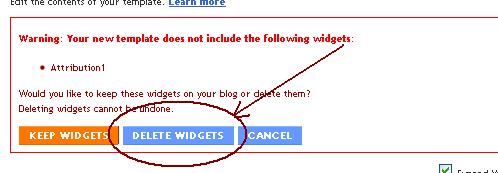
7. Lalu Hapus barisan kode tersebut, kemudian SIMPAN TEMPLATE. nanti nya akan keluar tulisan "Warning", seperti gambar di bawah ini.

Cara Menghapus / Menghilangkan Link tulisan Powered by Blogger


8.Langsung saja sobat klik tombol "DELET WIDGETS" dan lihat hasilnya pada Blog sobat sekarang.....

Bagaimana? sangat mudah bukan Cara Menghapus / Menghilangkan Link tulisan Powered by Blogger di Blog tersebut. Selanjutnya tinggal sobat ganti saja dengan Widget baru HTML/Javascript. Selamat mencoba n Semoga berhasil....bila ada pertanyaan jangan sungkan utnuk bertanya pada kolom komentar di bawah yah sob...

Semoga Tutorial ini bermanfaat......

Monday, November 14, 2011

Cara Menambahkan Fungsi Scroll pada Widget Follower atau Pengikut Blog

     Sudah Lama Gak pernah update tentang tutorial blog. Pada kesempatan kali ini saya ingin berbagi sedikit tentang Cara Menambahkan Fungsi Scroll pada Widget Follower atau Pengikut Blog.
Menambahkan Fungsi Scroll pada sidebar blog tentunya sangat menghemat tempat pada blog. Apalagi kalau blog tersebut mempunyai banyak Widget atau Script, seperti Widget Follower yang terlalu panjang atau terlihat sedikit sembraut. Dengan menambahkan Fungsi Scroll pada Widget tersebut akan terlihat lebih rapih.

Bagi sobat yang kebingungan untuk menambahkan Fungsi Scroll pada Widget Follower atau Pengikut Blog sobat bisa baca tutorial ini sampai tuntas. Contoh nya bisa sobat lihat pada gambar di bawah ini.

Cara Menambahkan  Fungsi Scroll pada Widget Follower atau Pengikut Blog

Trus bagaimana Cara Menambahkan  Fungsi Scroll pada Widget Follower atau Pengikut Blog?

Caranya sangat mudah kok, pasti sobat blogger sudah pada mengerti, nah buat sobat yang belum tau dan ingin tau silahkan ikuti langkah-langkah nya dibawah ini:

1  Login terlebih dahulu dengan menggunakan account Blogger sobat.

2. Klik tab Rancangan >> Edit HTML.

3. Klik Download Template Lengkap untuk mem-back up template, fungsinya untuk menghindari hal-hal tidak di inginkan.

4. Kemudian cari kode ]]></b:skin> , Gunakan tombol Ctrl + F untuk memudahkan pencarian.

5. Biasanya kode id untuk Widget Pengikut atau Follower seperti di bawah ini.

<b:widget id='Followers1' locked='false' title='Pengikut' type='Followers'/>


Maka untuk menambahkan scroll pada Widget Follower atau Pengikut silakan Copy kode di bawah ini dan paste di atas kode ]]></b:skin>

#Followers1 .widget-content{
height:100px;
width:auto;
overflow:auto;
}

Nb: 100px merupakan tinggi scroll, silakan diatur tingginya jangan sampai melebihi tinggi Widget Follower aslinya agar terbentuk penggulung atau scroll.

7. Dan yang terakhir Klik tombol SIMPAN TEMPLATE. selesai.

Mudah bukan cara membuat nya....
tutorial ini saya dapet dari blog teman saya Munadi. bagi yang masih memiliki kesulitan dalam menambahkan scroll pada Widget Follower atau Pengikut Blog silahkan mengunjungi blog tersebut. atau sobat bisa bertanya langsung pada kolom komentar dibawah posting ini..
Semoga tutorial ini bermanfaat....

Thursday, October 20, 2011

Membuat Kotak Banner/Link-Ekschange

Kali ini saya juga bakal membahasa mengenai pertanyaan dari sala seorang sobat blogging mengenai cara membuat banner link. Sebagian orang mungkin ini hal yang mudah, tapi ada juga yang masih belum bisa menerapkannya di blog mereka.

OK, untuk mempersingkat waktu langsung aja menuju langkah-langkah yang harus dilakukan untuk membuat banner link. Bagi teman-teman yang masih belum mempunyai banner silahkan kenuju situs http://cooltext.com di sana menawarkan berbagai macam banner yang telah disediakan, sobat tinggal pilih banner yang sobat suka.

Selanjutnya akan muncul fomr untuk mensetting banner yang telah pilih tadi, sobat bisa mensetting textnya, warna text, warna background, ukuran, effect, dll. Jika sudah merasa cocok lalu klik tombol "Rander Logo", Tunggu sebentar sampai proses rendering selesai maka banner sobat akan langsung jadi, sobat bisa mengambilnya dengan mengklik link "Download Image". dan simpan banner sobat (biasanya file bannernya akan berupa file gif).

Setelah km mendapatkan bannernya maka langkah selanjutnya supaya bannernya bisa sobat pasang yaitu dengan menguyplaod file tadi ke webhosting. Sobat bisa menguplaodnya di http://www.photobucket.com/ atau di http://tinyurl.com/ disanan nanti sobat akan mendapat link untuk banner sobat. 

Selanjutnya mari kita bahas bagaimana cara membuatkotak banner link/link-ekschange

Kalo kita mau tukeran link biasanya ada kotak seperti ini :


Nha trus gimana cara buat kotak tersebut?
gini lho,
pertama Login ke blogger trus pilih Layout --> Page Elements
trus klik Add a Gadget lalup pilih HTML/Java Script
trus kopi kode berikut ini di tempat yang disediakan.

<textarea cols="45" rows="5"><a href="http://recha-seprina.blogspot.com" target="_blank"><img border="0" width="300" title="Catatan Si Virgo Girl" src="http://i1106.photobucket.com/albums/h371/ryecha1/Banner/205030_1324638412060_1713872237_543030_21162_n.gif" height="100"><a></textarea></div>

Ket :
Text yang berwarna hijau menunjukkan labar dan panjang kotak banner sobat, text warna biru adalah link sobat, ganti text tersebut dengan alamat blogmu sedangkan text orange adalah lebar dan tinggi banner sobat. dan yang berwarna merah merah adalah alamat/url gambar, ganti text tsb dengan alamat gambar sobat. Terakhir simpan di blog sobat.

Saturday, October 15, 2011

Cara Membuat Link-Exchange Otomatis

Kemaren ada yang nanyain cara buat link exchane bisa langsung masuk secara otomatis, mari kita bahas di sini.


Cara Membuat Widget link Exchange Otomatis ini adalah dengan menggunakan aplikasi yang disediakan oleh pihak ketiga. Cara membuat widget link exchange otomatis ini sangat sederhana. widget ini akan membantu mempermudah kita untuk memasang dan mengkoordinir link - link yang akan kita masukan ke dalam blog. Sebagai contoh silahkan lihat widget link exchange otomatis disini.

Buat sahabat yang ingin mencoba Cara Membuat Widget link Exchange Otomatis seperti yang saya gunakan ini, caranya sebagai berikut.

1.      Silahkan lakukan registrasi terlebih dahulu di website penyedianya di Mister linky's lengkapi semua formulir yang disediakan, kemudian klik Register, selanjutnya sobat diminta untuk mengkonfirmasi pendaftaran sobat.
2.      Login ke akun e.mail sobat dan Copy kode konfirmasi yang dikirim oleh Mister linky's, selanjutnya masukan kode konfirmasi ke dalam menu konfirmasi. berikut screenshotnya.


3.      Setelah melakukan Konfirmasi, silahkan Login dengan menggunakan User ID dan Password yang sobat gunakan pada saat registrasi.
4.      Pada kotak dialog yang muncul selanjutnya, sobat bisa memilih menu Wizard untuk melakukan setting untuk widget link exchange.


5.     Pada Step 1. choose your server....Pilih jenis server yang sesuai dengan server yang sobat gunakan saat ini, misalnya Blogger, Wordpress dll...
  1. Pada step 2. choose your widget....silahkan pilih jenis widget Original Auto-Linkies karena kita adalah free member (ahah..gratisan nech..)
  2. Pada step. 3 generate code....silahkan sobat abaikan menu Select a Meme (optional) lanjutkan dengan mengklik Generate Code yang ada dibawahnya.
  3. Selanjutnya sobat akan dibawa pada sebuah kotak dialog yang berisi code script untuk widget link exchange otomatis ini.
  1. Copy paste kode script yang berada dalam kotak selanjutnya masuk kedalam Dashbor blog sobat, pilih Tata Letak, Tambah Gadget, HTML /java script, paste kode javascript didalamnya kemudian simpan.
  2. Agar widget ini berfungsi sobat perlu menambahkan sedikit kode kedalam blog sobat.
  3. Masuk ke Dashbor, Tata Letak, kemudian klik Edit html.
  4. Untuk berjaga - jaga silahkan back up terlebih dahulu template sobat (Download Template Lengkap)
  5. Selanjutnya cari kode <head> letakkan kode script berikut ini dibawah kode <head>
  6. <script type="text/javascript" src="http://www.blenza.com/linkies/header.js"> </script>
  7. Simpan template sobat dan lihatlah tampilan widget link exchange otomatis di blog sobat. Silahkan atur letak widget link exchange otomatis ini pada tempat  yang sobat kehendaki atau jika sobat ingin lebih leluasa buatlah sebuah posting untuk halaman Link Exchange selanjutnya sobat bisa masukan kode script widget link exchange otomatis ini didalamnya.
Selesai juga akhirnya...
Waktunya jalan - jalan keliling dunia maya, sobat tunggu kehadiran saya. Buat sobat yang  ingin memiliki widget link exchange otomatis silahkan ikuti Cara Membuat Widget link Exchange Otomatis .
Terimakasih, sukses buat kita semua!

Friday, October 14, 2011

Modifikasi Kotak Feed Burner/Email Subscribtion

Kadang kita merasa bosan dan ingin merubah kotak email subscribtion atau berlangganan artikel via email yang diberikan oleh feedburner. Bagi Sobat yang pusing karena tidak tau bagaimana cara untuk memodifikasinya, mari bergabung bersama saya untuk memodifikasinya bersama. Sebenarnya, untuk memodifikasinya sangat mudah. Hanya diperlukan kode-kode. Antara lain kode yang dibutuhkan adalah, kode untuk background, kode untuk tulisan, link dan lain-lain. Bagi yang sudah tidak sabar, mari kita langsung menuju ke tutorialnya saja,


Ini adalah tampilan kotak feedburner/email subscribtion/berlangganan artikel versi default.

Enter your email address:


Delivered by FeedBurner

Kode'y :

<form style="border:1px solid #ccc;padding:3px;text-align:center;" action="http://feedburner.google.com/fb/a/mailverify" method="post" target="popupwindow" onsubmit="window.open('http://feedburner.google.com/fb/a/mailverify?uri=blogspot/qRnkW', 'popupwindow', 'scrollbars=yes,width=550,height=520');return true"><p>Enter your email address:</p><p><input type="text" style="width:140px" name="email"/></p><input type="hidden" value="blogspot/qRnkW" name="uri"/><input type="hidden" name="loc" value="en_US"/><input type="submit" value="Subscribe" /><p>Delivered by <a href="http://feedburner.google.com" target="_blank">FeedBurner</a></p></form>

Note : 

1. Warna ungu (yang pertama) adalah alamat FEED Sobat.
2. Warna ungu (yang kedua) adalah nama uri/ID Sobat  
3. Warna merah (yang pertama) adalah kata pembuka  
4. Warna merah (yang kedua) adalah tulisan pada tombol  
5. Yang bergaris bawah adalah kata " Delivered by FeedBurner"

    Modifikasi versi biasa

    Berlangganan artikel secara gratis.Masukkan alamat email Anda, kemudian verifikasi pada kotak masuk email


    kodenya :

    <div style="border:1px solid #ccc;padding:3px;text-align:center;background:url(http://authentikartists.com/wp-content/uploads/2009/10/feedburner.png) no-repeat top right;padding:25px 0px">
    <p>Berlangganan artikel secara gratis.Masukkan alamat email Anda, kemudian verifikasi pada kotak masuk email</p>
    <p><form action="http://feedburner.google.com/fb/a/mailverify" target="popupwindow" method="post" onsubmit="window.open('http://feedburner.google.com/fb/a/mailverify?uri=blogspot/qRnkW', 'popupwindow', 'scrollbars=yes,width=550,height=520');return true">
    <p><input name="email" onblur="if (this.value == '') {this.value = 'masukkan email';}" onfocus="if (this.value == 'masukkan email') {this.value = '';}" style="background: white; width: 300 px;" value="masukkan email" />
    <p><input type="submit" value="Berlangganan"/></p></form></p>
    </div>

    Note :
    •  Kode warna hijau adalah Url gambar. Sobat bisa ganti dengan Url gambar Sobat (Lihat Stok gambar saya di sini dan di sini) cara melihat url gambar ---> klik kanan pada gambar >> Copy image location/Copy image Url
    • Kode warna merah (yang pertama) adalah kata-kata pembuka, Sobat bisa menggantinya dengan kata-kataSobat sendiri.
    • Kode warna merah (yang kedua) adalah tulisan pada tombol. Sobat bisa menggantinya
    • 300 adalah lebar kotak untuk menuliskan Email.

    Modifikasi versi kedua


     Subscribe in a reader
    Atau Berlangganan gratis Via Email Di bawah ini


    Kodenya :

    <form action="http://feedburner.google.com/fb/a/mailverify" style="border:1px solid #ccc;padding:5px;text-align:left;background:#fff;color: #000000" target="popupwindow" method="post" onsubmit="window.open('http://feedburner.google.com/fb/a/mailverify?uri=blogspot/qRnkW'', 'popupwindow', 'scrollbars=yes,width=550,height=520');return true">

    <div style="background:url(http://i622.photobucket.com/albums/tt309/kokobota/rss1.jpg)no-repeat top right;padding:10px 0px">


    <p><a href="http://feeds.feedburner.com/blogspot/qRnkW" rel="alternate" type="application/rss+xml"><img src="http://www.feedburner.com/fb/images/pub/feed-icon16x16.png" alt="" style="vertical-align:middle;border:0"/></a>&nbsp;<a href="http://feeds.feedburner.com/blogspot/qRnkW" rel="alternate" type="application/rss+xml">Subscribe in a reader</a></p>
    <p>Atau Berlangganan gratis Via Email Di bawah ini</p>
    <p><input name="email" onblur="if (this.value == '') {this.value = 'masukkan email';}" onfocus="if (this.value == 'masukkan email') {this.value = '';}" style="background: white; width: panjang input px;" value="masukkan email" /><input value="Langganan" type="submit" /></p><p><p><a href="http://feeds.feedburner.com/blogspot/qRnkW"><img src="http://feeds.feedburner.com/~fc/blogspot/qRnkW?bg=99CCFF&amp;fg=444444&amp;anim=1" height="26" width="88" style="border:0" alt="" /></a></p>
    </p></div></form>

    Note :
    • Warna ungu (yang pertama) adalah alamat FEED Sobat. 
    • Warna ungu (yang kedua) adalah kode Chicklet Chooser
    • Kode warna hijau (yang pertama) adalah Url gambar. Sobat bisa ganti dengan Url gambar Sobat  cara melihat url gambar ---> klik kanan pada gambar >> Copy image location/Copy image Url
    • Kode warna hijau (yang kedua) adalah kode feed Count
    • Kode merah adalah kata-kata, ubah sesuai selera.
    • Yang bergaris bawah bisa Sobat ganti, antara lain
    • white = warna bacground kotak untuk menuliskan email
    • panjang input = panjang kotak untuk menuliskan email
    • langganan = tulisan pada tombol

    Tuesday, October 11, 2011

    Membuat Menu Dropdown CSS Bertingkat dengan Efek jQuery


    Udah lama gak update posting n kali ini CSVG akan membuat menu dropdown bertingkat dengan CSS yang kemudian diberikan sentuhan efek jQuery agar lebih indah. 

    Mari kita buat menu dropdown bertingkat (Multilevel Dropdown Menu)

    Langkah 1

    Struktur dasar dari menu dropdown yang akan kita buat menggunakan stuktur XHTML misalnya seperti dibawah ini:

    <ul id="nav">

        <li><a href="#">Beranda</a></li>

        <li><a href="#">Kontak</a></li>

        <li><a href="#">Arsip</a>

            <ul>

                <li><a href="#">jQuery</a>

                    <ul>

                        <li><a href="#">Download</a></li>

                        <li><a href="#">Tutorial</a></li>

                    </ul>

                </li>

                <li><a href="#">Bloghack</a></li>

                <li><a href="#">JavaScript</a></li>

            </ul>

        </li>

    </ul>

    Lihat hasil langkah 1 disini

    Langkah 2

    Setelah itu kita menggunakan kode CSS untuk memperbaiki penampilannya:

    #nav, #nav ul{

        margin:0;

        padding:0;

        list-style-type:none;

        list-style-position:outside;

        position:relative;

        line-height:1.5em;

    }
    Kode CSS diatas akan menghilangkan identasi pada browser dan membuang semua tanda bullet pada #nav dan semua elemen yang ada didalamnya. Kode "position:relative;" digunakan untuk menyusun ulang posisi menu yang akan ditempatkan secara relative dan absolute. Hal ini nantinya digunakan untuk menata menu-menu berikutnya yang akan disusun sesuai dengan isi blok serta atribut-atribut lainnya. Kode "line-height:1.5em;" digunakan untuk mendefinisikan tinggi setiap item menu. Kita dapat mengesetnya sesuai dengan tinggi yang kita inginkan, tetapi link teks akan berada pada posisi center secara vertikal hal ini makanya kita tidak memerlukan pengesetan margin dan padding pada kode CSS ini.
    Langkah 3

    Percantik menu dengan setting CSS lebih lanjut:

    /* keadaan menu normal, aktif dan pernah diakses */
    #nav a:link, #nav a:active, #nav a:visited {
       display:block; /* link menu di blok */
       padding:0px 5px; /* jarak atas bawah 0 dan kiri kanan 5 pixel */
       border:1px solid #333; /* ketebalan garis pinggir dan warna garis */
       color:#fff; /* warna teks */
       text-decoration:none; /* menghilangkan garis bawah pada link menu */
       background-color:#333; /* warna latar belakang menu */
    }
    /*  keadaan menu saat dipilih */
    #nav a:hover {
       background-color:#fff; /* warna latar belakang menu */
       color:#333; /* warna huruf */
    }
    Kode CSS diatas ini pelengkap dari kode CSS sebelumnya, hal ini untuk membedakan efek pada menu yang sedang dipilih (hover) dengan menu yang tidak dipilih. Pada saat keadaan menu normal, aktif, dan pernah diakses maka menu memiliki tampilan yang sama.
    Lihat hasil langkah 2 dan 3 disini.

    Langkah 4

    Menyempurnakan tampilan dengan kode CSS berikutnya:
    #nav li {
       float:left; /* menu ditempatkan pada sebelah kiri */
       position:relative; /* posisi relatif */
    }

    Kode CSS diatas akan membuat menu tersusun secara horisontal
    #nav ul {
       position:absolute; /* posisi absolute */
       width:12em; /* lebar menu */
       top:1.5em; /* jarak menu bagian atas */
       display:none; /* menu disembunyikan */
    }

    Kode CSS diatas digunakan untuk menyembunyikan menu berikutnya (menu utama tetap tampil). Lebar masing-masing menu ditetapkan 12em (width:12em;) hal ini agar menu memiliki ukuran tetap, jika kurang anda bisa set lebih lebar lagi. Jarak 1.5em (top:1.5em;) harus sama dengan jarak yang telah ditetapkan sebelumnya di kode CSS "line-height:1.5em;" pada #nav (lihat langkah 2)
    #nav li ul a {
       width:12em;
       float:left;
    }

    Kode CSS diatas digunakan untuk mengeset lebar link menu selebar 12em.
    #nav ul ul{
     top:auto;
    }
    #nav li ul ul {
       left:12em;
       margin:0px 0 0 10px;
    }
    #nav li:hover ul ul, #nav li:hover ul ul ul, #nav li:hover ul ul ul ul{
       display:none;
    }
    #nav li:hover ul, #nav li li:hover ul, #nav li li li:hover ul, #nav li li li li:hover ul{
       display:block;
    }#nav ul ul dan #nav li ul ul digunakan untuk memperbaiki penempatan menu. Hal ini sangat penting untuk memperbaiki posisi menu saat dipilih (hover) dan susunan tingkatnya.
    Sampai disini sebenarnya menu sudah bagus, silahkan lihat hasil langkah 4 disini. Tetapi menu belum memiliki efek yang lembut saat menu-menu ditampilkan.

    Langkah 5

    Sekarang mari kita kombinasikan menu-menu dropdown yang sudah kita buat dengan sentuhan efek jQuery, tambahkan kode dibawah ini:

    $(document).ready(function(){

    $(" #nav ul ").css({display: "none"});

    $(" #nav li").hover(function(){

    $(this).find('ul:first').css({visibility: "visible",display: "none"}).show(400);

    },function(){

    $(this).find('ul:first').css({visibility: "hidden"});

    });

    });
    Fungsi dari masing-masing script jQuery:

    $(" #nav ul ").css({display: "none"}); // Perbaikan di Opera
    Kode diatas merupakan perbaikan untuk Opera yang tidak mampu menyembunyikan menu dengan cepat. Pada saat kita menggeser mouse (hover) pada sub menu, maka menu akan memiliki efek berkedip (flicker). $(" #nav ul ") script jQuery digunakan untuk memilih semua daftar yang tidak berurutan (unordered lists - ul) didalam #nav dan kemudian mengesetnya menjadi tidak ditampilkan (display:none).

    $(" #nav li").hover(function(){ //memberikan efek saat menu dipilih (hover)

    },function(){ //memberikan efek saat pointer mouse meninggalkan menu

    });
    Kode diatas untuk memberikan efek pada menu sesuai dengan posisi pointer mouse (hovering). Sederhananya memberikan efek pada saat menu dipilih dan tidak dipilih.
    $(this).find('ul:first').css({visibility: "visible",display: "none"}).show(400);

    Kode ini berfungsi untuk menampilkan sub menu pertama yang tersembunyi dari menu yang sedang dipilih. Sedangkan script .show digunakan untuk menampilkan menu dengan durasi waktu yang ditentukan didalam kurung (400). Hal ini akan memberikan efek menampilkan menu yang sangat lembut.
    $(this).find('ul:first').css({visibility: "hidden"});

    Kode ini berfungsi mengembalikan posisi menu kembali tersembunyi melalui blok mode pada akhir animasinya. Menggunakan kode visibility untuk mencegah berkedip (flicker) pada animasi menu.

    Alhamdulillah langkah demi langkah telah selesai, silahkan lihat hasil akhirnya disini. Dan kembangkanlah menu ini semenarik dan seindah mungkin menurut keinginan anda.

    Saturday, September 24, 2011

    Scrolling Background Effek Jquery


    Pada kesempatan hari ini saya akan membagikan ilmu tentang jquery, kali ini saya akan membahas mengenai Background blog yang beda dari yang lain, yakni Background yang bias bergerak atau berjalan seperti Background blog saya ini…!!! Gimana pendapat sobat…?

    Biar gak banyak ngomong yuk kita langsung aja ke langkah pembuatannya…

    1. Seperti biasa kita login terlebih dahulu
    2. Setelah login masuk ke Rancangan => Edit HTML
    3. Lanjut ke langkah selajutnya, cari kode </head> lalu masukan kode di bawah ini tepat di atasnya.
        (catatan : kalau sudah mempunyai kode ini sobat tidak perlu memasukannya lagi)

      <script src='http://ajax.googleapis.com/ajax/libs/jquery/1.3.2/jquery.min.js?ver=1.3.2' type='text/javascript'></script>


      4. Kemudian masukan lagi kode di bawah ini tepat di bawah kode yang di atas.

         <script type='text/javascript'>
        //<![CDATA[
        $(function(){

        // ***
        // Scrolling background
        // ***

        // height of background image in pixels
        var backgroundheight = 4000;

        // get the current minute/hour of the day
        var now = new Date();
        var hour = now.getHours();
        var minute = now.getMinutes();

        // work out how far through the day we are as a percentage - e.g. 6pm = 75%
        var hourpercent = hour / 24 * 100;
        var minutepercent = minute / 30 / 24 * 100;
        var percentofday = Math.round(hourpercent + minutepercent);

        // calculate which pixel row to start graphic from based on how far through the day we are
        var offset = backgroundheight / 100 * percentofday;

        // graphic starts at approx 6am, so adjust offset by 1/4
        var offset = offset - (backgroundheight / 1);

        function scrollbackground() {
        // decrease the offset by 1, or if its less than 1 increase it by the background height minus 1
        offset = (offset < 1) ? offset + (backgroundheight - 1) : offset - 1;
        // apply the background position
        $('body').css("background-position", "50% " + offset + "px");
        // call self to continue animation
        setTimeout(function() {
        scrollbackground();
        }, 70
        );
        }

        // Start the animation
        scrollbackground();
        });
        //]]>
        </script>


        5. Setelah itu cari kode body (biasanya letaknya paling atas) lalu masukan property di bawah ini ke   dalamnya.

          background:url(http://lh6.ggpht.com/_dfnTVAxeWMI/SrFV2ZgHUvI/AAAAAAAACU8/yP_7acjnv5U/bgscroll.jpg);
          (Catatan : kode yang berwarna biru sobat dapat menggantinya dengan locasi gambar yang sobat punya atau kalau tidak punya y tidak usah di ganti)

          Tidak mengerti cara memasukannya? saya kasih contoh y lihat kode di bawah ini


          body {
          margin:0;
          color:$textcolor;
          font:x-small Georgia Serif;
          font-size/* */:/**/small;
          font-size: /**/small;
          text-align: center;
          }


          Setelah dimasukan maka akan menjadi

          body {
          background:url(http://lh6.ggpht.com/_dfnTVAxeWMI/SrFV2ZgHUvI/AAAAAAAACU8/yP_7acjnv5U/bgscroll.jpg);
          margin:0;
          color:$textcolor;
          font:x-small Georgia Serif;
          font-size/* */:/**/small;
          font-size: /**/small;
          text-align: center;
          } 


          Atau apabila ada property background di dalam body maka sobat dapat menggantinya, contoh :

          body {
          background: #000;
          margin:0;
          color:$textcolor;
          font:x-small Georgia Serif;
          font-size/* */:/**/small;
          font-size: /**/small;
          text-align: center;
          }


          Maka setelah di ganti menjadi

          body {
          background:url(http://lh6.ggpht.com/_dfnTVAxeWMI/SrFV2ZgHUvI/AAAAAAAACU8/yP_7acjnv5U/bgscroll.jpg);
          margin:0;
          color:$textcolor;
          font:x-small Georgia Serif;
          font-size/* */:/**/small;
          font-size: /**/small;
          text-align: center;
          }


          6. Terakhir save.
             
            Artikel ni saya ambil dari http://oketrik.blogspot.com/2010/05/membuat-scroll-background.html. dikarenakna saya benggunakan background seperti ini maka saya akan bagi2kan pada sobat smua, mana tau ada yang berminat untuk mencoba background yang saya gunakan ini....

            Ping your blog, website, or RSS feed for Free
            Feedage Grade C rated
            Preview on Feedage: nail-art-polish-2012 Add to My Yahoo! Add to Google! Add to AOL! Add to MSN
            Subscribe in NewsGator Online Add to Netvibes Subscribe in Pakeflakes Subscribe in Bloglines Add to Alesti RSS Reader
            Add to Feedage.com Groups Add to Windows Live iPing-it Add to Feedage RSS Alerts Add To Fwicki